
Télécharger Screen Captures Pro – Enregistrement d'écran gratuit, montage vidéo et outil de démonstration
Screen Captures Pro est une boîte à outils puissante mais facile à utiliser qui vous permet de transformer tout ce qui apparaît sur votre moniteur en une vidéo de haute qualité. Que vous ayez besoin de démontrer une nouvelle fonctionnalité logicielle, de créer un tutoriel pour une application de bureau, d'enregistrer une partie de jeu ou de capturer un webinaire, cette application propose un enregistrement plein écran ou d’une zone personnalisée, la capture audio du microphone ou de la ligne d’entrée, ainsi que des outils d’édition intégrés. Le résultat est une vidéo au style cinématographique soignée, partageable instantanément ou exportable pour une utilisation ultérieure. Conçue pour Windows, macOS et même les plateformes mobiles, Screen Captures Pro combine la fiabilité d’un enregistreur d’écran professionnel avec la simplicité d’une application grand public, ce qui en fait un choix idéal pour les éducateurs, développeurs, joueurs et toute personne souhaitant mettre en avant ce qui se passe à l’écran.
Fonctionnalités clés de Screen Captures Pro
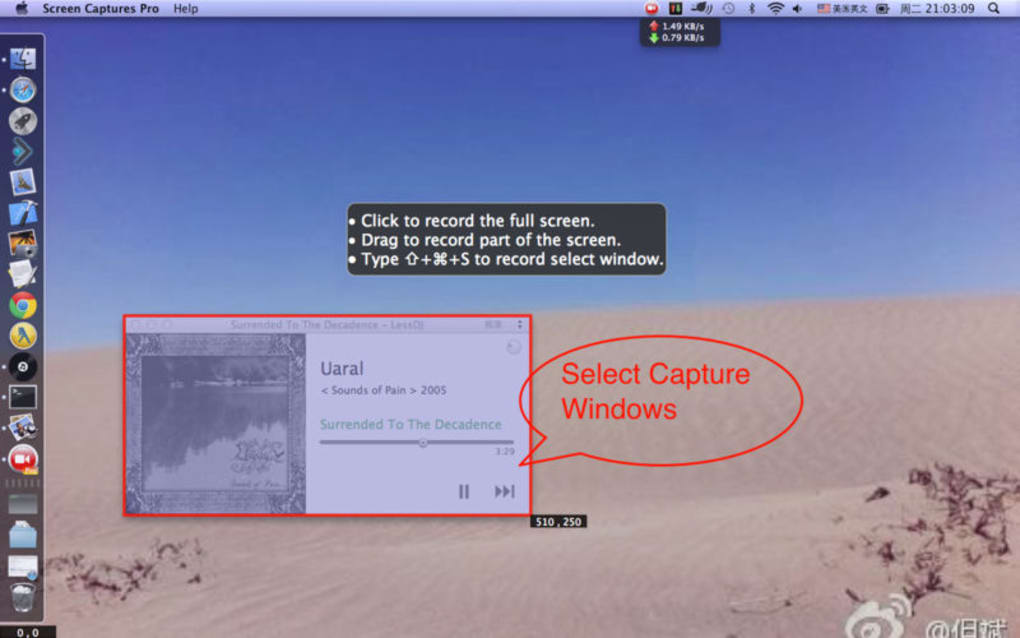
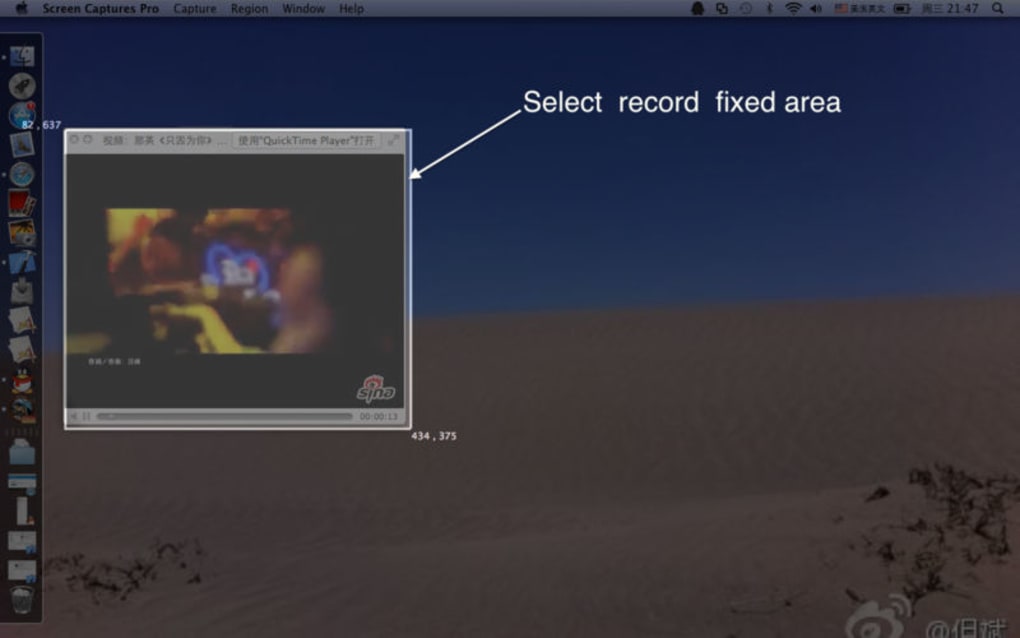
- Capture plein écran, fenêtre ou zone personnalisée avec aperçu en temps réel.
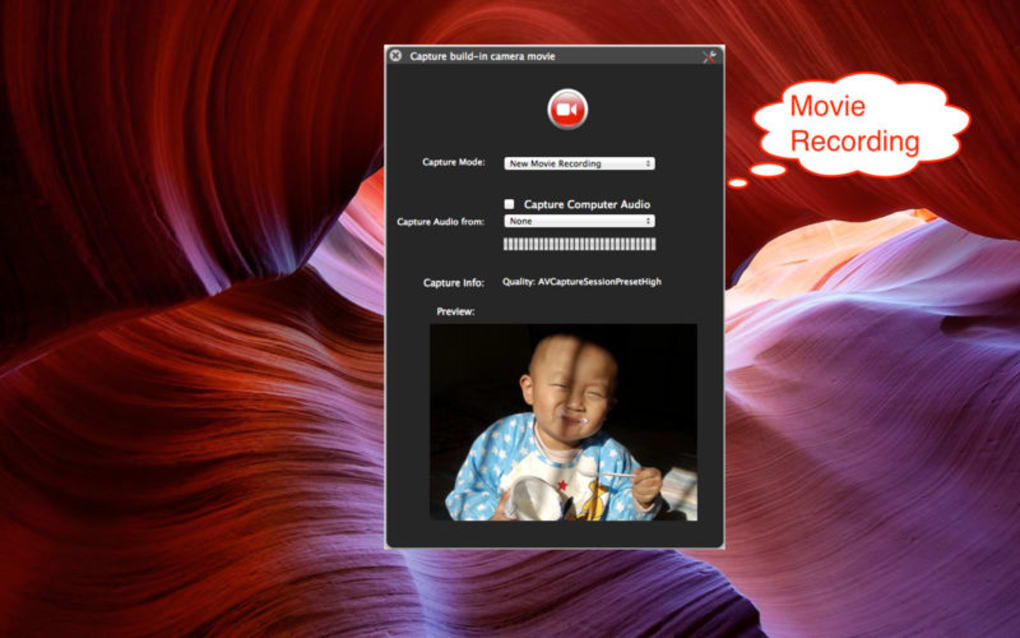
- Pistes audio séparées du microphone, du son système ou des appareils externes.
- Éditeur vidéo intégré pour couper, ajouter des légendes, des flèches et des annotations.
- Options d'exportation pour MP4, AVI, MOV, GIF et séquences d'images.
- Partage en un clic vers YouTube, Vimeo, Dropbox et les services cloud populaires.
- Raccourcis clavier et touches de fonction pour démarrer/arrêter, mettre en pause et prendre une capture d'écran.
- Enregistrements programmés pour la capture automatisée de webinaires ou de flux en direct.
- Prise en charge des écrans haute DPI et de l'enregistrement en résolution 4K.
- Installateur léger et impact CPU minimal pour des performances fluides.
- Version gratuite avec sortie sans filigrane ; la mise à niveau payante supprime le filigrane et ajoute des codecs premium.
Installation & Utilisation – Guide étape par étape
Téléchargement et Installation
Commencez en cliquant sur le bouton Télécharger sur le site officiel de Screen Captures Pro. L'installateur est un petit fichier .exe (Windows) ou .dmg (macOS), généralement inférieur à 50 Mo. Exécutez le fichier et suivez l’assistant à l’écran : acceptez le contrat de licence, choisissez le dossier de destination et laissez l’installateur copier les binaires nécessaires. Après l’installation, lancez l’application depuis le menu Démarrer ou le dossier Applications. Le premier lancement peut vous demander d’accorder les autorisations d’enregistrement d’écran — accordez‑les pour que le logiciel puisse capturer la vidéo et l’audio.
Enregistrement de votre première vidéo
Une fois la fenêtre principale affichée, vous verrez un panneau de contrôle clair avec trois boutons principaux : Record, Pause et Stop. Cliquez sur le menu déroulant à côté de Record pour choisir le mode de capture — plein écran, fenêtre ou zone personnalisée. Pour les tutoriels, la zone personnalisée est idéale car elle concentre l’attention du spectateur sur la partie pertinente de l’écran. Sélectionnez votre source audio via l’icône du microphone ; vous pouvez enregistrer le son du système, un casque externe ou les deux simultanément.
Appuyez sur Record pour démarrer. Pendant l’enregistrement, une superposition discrète indique le temps écoulé et une petite barre d’outils propose des actions rapides comme prendre une capture d’écran ou activer/désactiver la visibilité du curseur. Lorsque vous êtes satisfait, cliquez sur Stop. La vidéo s’ouvre automatiquement dans l’éditeur intégré où vous pouvez couper le début ou la fin, ajouter des annotations textuelles et insérer des effets de transition. Enfin, cliquez sur Export, choisissez le format souhaité et sélectionnez un dossier de destination ou un service cloud pour un partage instantané.
Compatibilité, Avantages & Inconvénients
Screen Captures Pro fonctionne nativement sous Windows 10/11 (64 bits) et macOS 12 Monterey ou version ultérieure. Une application compagnon légère est également disponible pour Android 8+ et iOS 13+, vous permettant d’enregistrer les écrans mobiles et de synchroniser les séquences avec la version de bureau via un compte cloud. Les exigences système sont modestes : processeur double cœur, 2 Go de RAM et au moins 200 Mo d’espace disque libre. Le logiciel est optimisé pour les puces Intel et Apple Silicon, offrant une capture fluide à 60 fps sur la plupart des ordinateurs portables modernes.
Avantages
- Interface intuitive qui raccourcit la courbe d'apprentissage pour les débutants.
- Enregistrement haute résolution avec un impact minimal sur les performances.
- Outils d'édition complets éliminent le besoin de logiciels tiers.
- La version gratuite fournit des exportations sans filigrane, la rendant réellement gratuite.
- Le support multiplateforme assure la cohérence entre le bureau et le mobile.
Inconvénients
- Les codecs avancés (p. ex., HEVC) ne sont disponibles que dans la mise à niveau payante.
- Les enregistrements programmés manquent d'intégration granulaire du calendrier.
- Pas de fonction de diffusion en direct intégrée ; vous devez télécharger après l'enregistrement.
- Certains utilisateurs signalent un décalage occasionnel de la synchronisation audio sur du matériel plus ancien.
- Outils de collaboration limités comparés aux alternatives de niveau entreprise.
FAQ – Questions fréquentes
Puis-je enregistrer le son du système sans microphone ?
Oui. Dans le sélecteur de source audio, choisissez uniquement « System Sound ». L’application capturera tout son produit par votre ordinateur, comme la musique, le son du jeu ou la lecture vidéo, sans nécessiter de microphone externe.
Y a-t-il une limite à la durée d'un enregistrement gratuit ?
La version gratuite n’impose aucune limite de temps. Vous pouvez enregistrer aussi longtemps que votre espace de stockage le permet. Cependant, les enregistrements très longs peuvent bénéficier des codecs plus efficaces de la version payante.
Comment partager une vidéo directement sur YouTube ?
Après l’exportation, cliquez sur le bouton « Share » dans l’éditeur et sélectionnez YouTube. Vous serez invité à vous connecter à votre compte Google, à ajouter un titre, une description et des tags, puis à télécharger d’un simple clic.
Screen Captures Pro prend‑il en charge l’enregistrement 4K ?
Oui. Sur du matériel compatible, vous pouvez sélectionner la résolution 3840 × 2160 dans le panneau des paramètres. L’application ajuste automatiquement le débit pour maintenir une lecture fluide.
Puis‑je éditer les enregistrements sur mon appareil mobile ?
L’application compagnon mobile inclut des outils de découpage et de légendes basiques, mais l’édition complète (couches, annotations, transitions) n’est disponible que sur la version de bureau.
Conclusion – Pourquoi Screen Captures Pro mérite votre téléchargement
Screen Captures Pro offre une combinaison rare de simplicité et de profondeur. Son niveau gratuit fournit déjà tout ce qu’il faut pour produire des tutoriels, des démonstrations et des moments forts de jeu d’aspect professionnel, sans filigrane. L’éditeur intégré élimine la contrainte de jongler avec des logiciels d’édition vidéo séparés, tandis que la compatibilité multiplateforme garantit que vous pouvez capturer depuis n’importe quel appareil que vous possédez.
Pour les utilisateurs avancés, la mise à niveau payante débloque des codecs avancés et supprime les quelques limitations mineures mentionnées ci‑dessus. Que vous soyez enseignant créant des vidéos de cours, développeur documentant une API ou joueur partageant des moments épiques, Screen Captures Pro est un outil sécurisé, régulièrement mis à jour, qui rationalise l’ensemble du flux de travail, de la capture à la publication. Téléchargez Screen Captures Pro dès aujourd’hui et commencez à transformer votre activité à l’écran en films soignés, prêts à être partagés.







